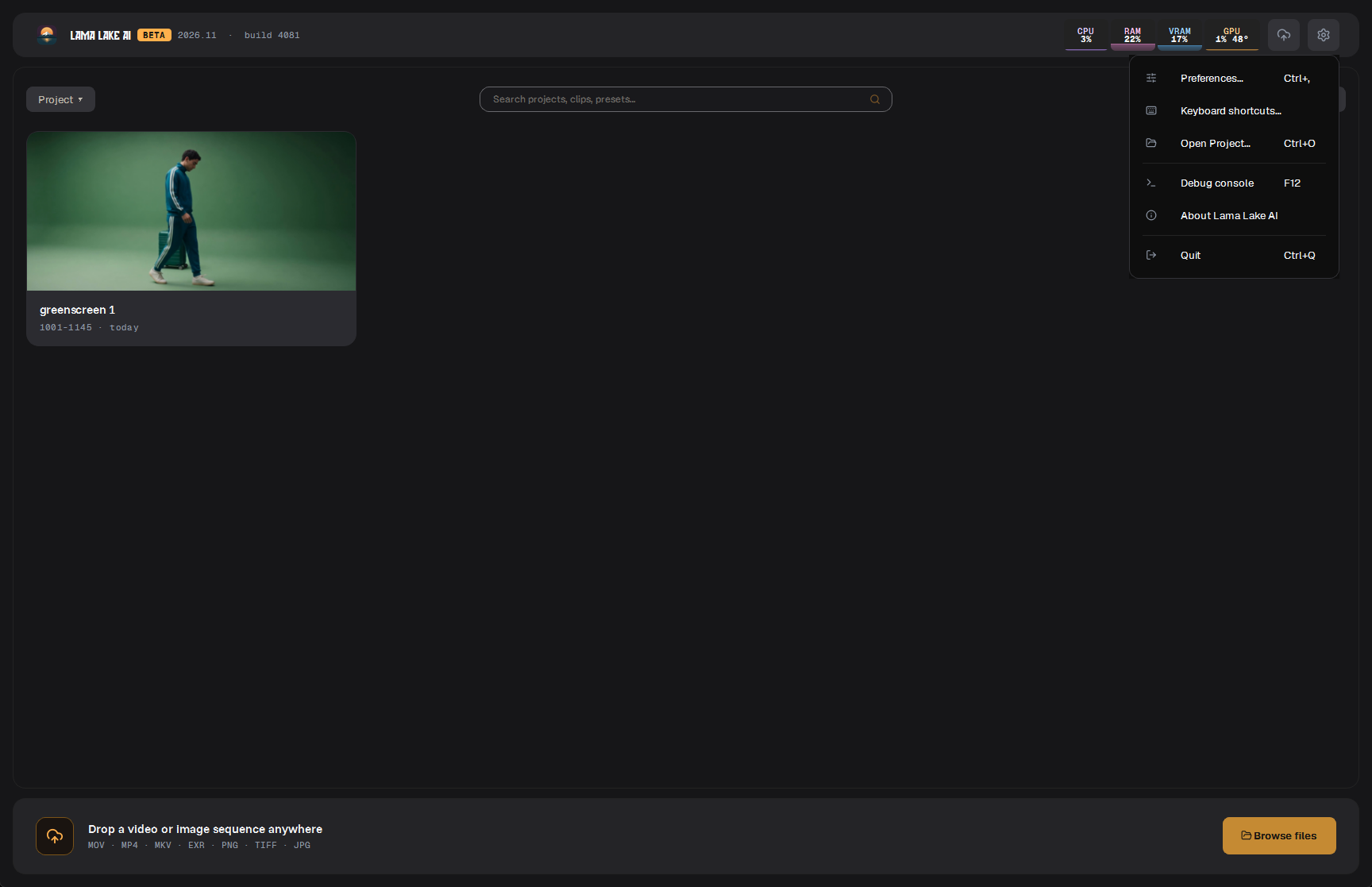
С главного экрана приложение начинается. Здесь список недавних проектов; отсюда проекты открывают, сортируют, раскладывают и создают.
Главный экран с четырьмя недавними проектами
Недавние проекты
Каждый открытый или созданный проект появляется здесь карточкой с первым кадром, названием и диапазоном кадров.
Открыть проект — двойной щелчок по карточке.
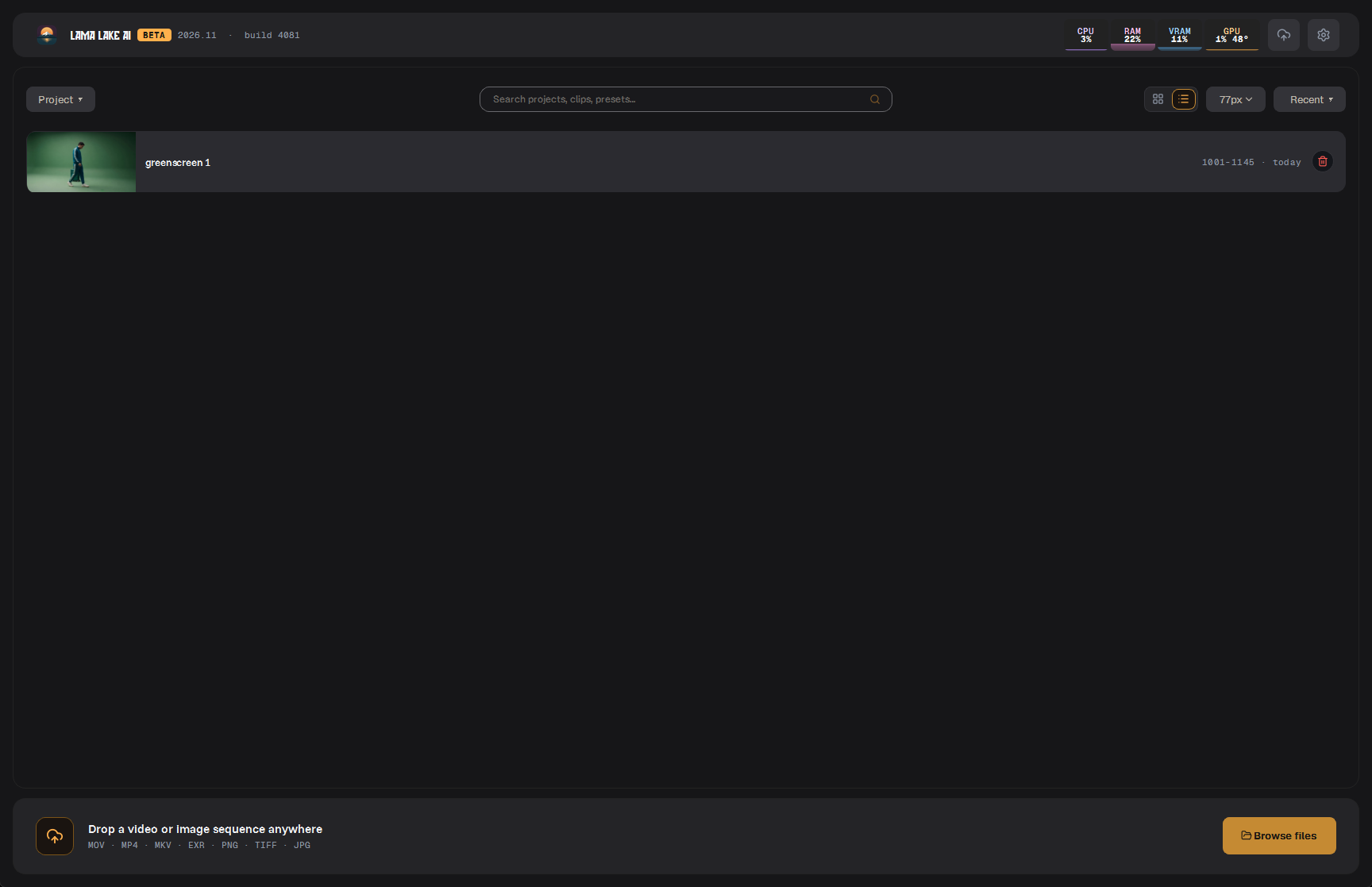
Сетка или список: две кнопки справа вверху переключают карточки и строки.
Размер карточек: ползунок рядом с ними. Ctrl+щелчок сбрасывает его.
Сортировка: Recent ▾ — по дате или по имени (A–Z).
Поиск: печатайте в поле сверху, список фильтруется на ходу.
Переключение списка и сетки и увеличение карточек.Вид списком
Меню Project
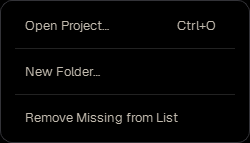
Project ▾ слева вверху:
Меню Project
Open Project… (Ctrl+O) открывает папку проекта с диска.
New Folder… создаёт на этом экране папку для группировки проектов. На диске ничего не перемещается.
Remove Missing from List убирает проекты, чьей папки больше нет. Файлы не удаляются.
Меню карточки
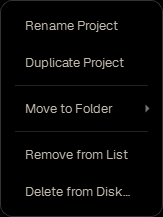
Правый щелчок по карточке:
Контекстное меню карточки проекта
Команда
Что делает
Rename Project
Переименовывает проект.
Duplicate Project
Делает полную копию — удобно перед экспериментом.
Move to Folder
Кладёт карточку в папку этого экрана.
Remove from List
Убирает карточку из списка. Файлы остаются на диске.
Delete from Disk…
Удаляет папку проекта со всеми файлами. Сначала спрашивает; отменить нельзя.
Выделите несколько карточек через Ctrl+щелчок, чтобы применить команду ко всем.
Заметка Если папки проекта нет или сетевой диск недоступен, об этом скажет жёлтая плашка. Retry проверяет снова, Remove from List убирает эти карточки.
Новый проект
Перетащите видео или секвенцию (или её папку) в любое место окна, или