Welcome
Lama Lake AI creates mattes for VFX plates, refines edges, removes objects and exports results to Nuke.
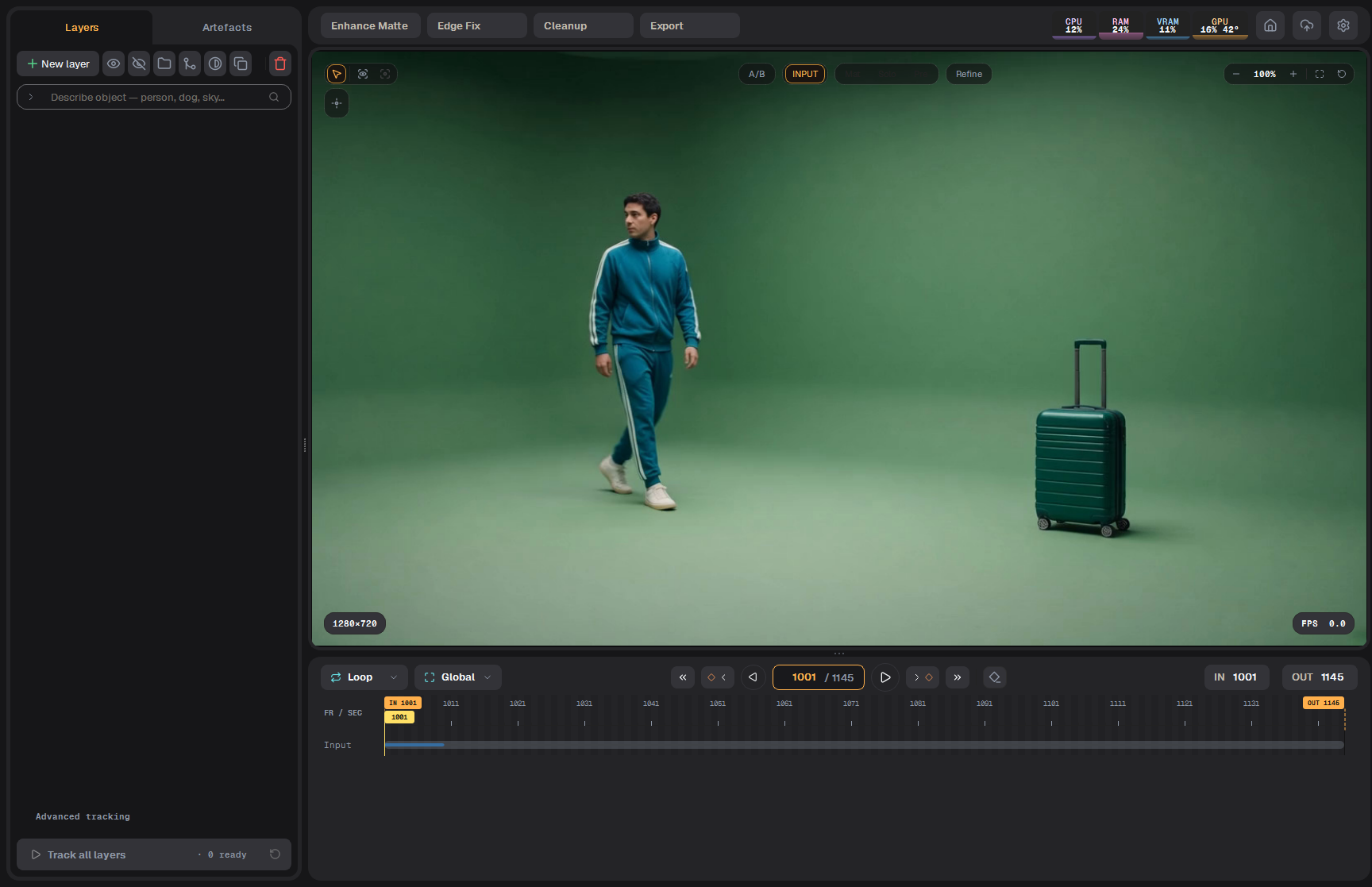 The workspace: layers on the left, the picture in the middle, the timeline below
What the app is for
- Mattes for compositing. A clean Hard matte from tracking, then a Soft matte with transparency at edges, hair and motion blur.
- Clean foreground colour. Edge Fix rebuilds the subject's colour under the edge and removes green or blue spill.
- Object removal. Cleanup erases a tracked object and fills the background in.
- Export to Nuke. EXR or PNG sequences plus a ready Nuke script that you paste with Ctrl+V.
Processing uses an NVIDIA graphics card.
The pipeline at a glance
Import→Track→Enhance Matte→Refine→Cleanup / Edge Fix→Export
- Import a video or an image sequence. It becomes a project.
- Track the object: click points on it, draw a rectangle around it or type what it is. The app follows it through the shot and writes the Hard matte.
- Enhance Matte: Auto enhance turns the Hard into the Soft, with a real edge.
- Refine: check the edge, set how much hair detail goes in, fix bad spots with marks.
- Edge Fix for clean colour and despill, or Cleanup to remove the object.
- Export and paste into Nuke.
How to read this manual
- Sections follow the order of work. If you are new, read Install and first launch, The workspace and then the recommended workflows.
- The sections include illustrations and video examples. Click a picture to see it full size.
- Button and field names are written like this, keys like Ctrl+S.
- The language switch in the navigation changes the language of the whole manual and remembers your choice.
Tip Almost every control in the app has a tooltip. Hold the mouse over it for a second. You can turn tooltips off in Preferences.
Добро пожаловать
Lama Lake AI предназначено для создания масок VFX-плейтов, обработки краёв, удаления объектов и экспорта результатов в Nuke.
Рабочее пространство: слои слева, картинка в центре, таймлайн внизу
Для чего приложение
- Маски для композа. Чистая Hard-маска из трекинга, затем Soft-маска с прозрачностью на краях, волосах и смазе движения.
- Чистый цвет переднего плана. Edge Fix восстанавливает цвет объекта под краем и убирает зелёный или синий спилл.
- Удаление объекта. Cleanup стирает затреканный объект и дорисовывает фон.
- Экспорт в Nuke. Секвенции EXR или PNG и готовый скрипт Nuke, который вставляется через Ctrl+V.
Обработка выполняется с использованием видеокарты NVIDIA.
Весь процесс коротко
Импорт→Трекинг→Enhance Matte→Refine→Cleanup / Edge Fix→Экспорт
- Импортируйте видео или секвенцию кадров. Из неё получается проект.
- Затрекайте объект: поставьте на нём точки, обведите прямоугольником или напишите, что это. Приложение ведёт его через шот и пишет Hard-маску.
- Enhance Matte: Auto enhance превращает Hard в Soft с настоящим краем.
- Refine: проверьте край, задайте, сколько деталей волос взять, поправьте плохие места пометками.
- Edge Fix — для чистого цвета и деспилла, или Cleanup — чтобы убрать объект.
- Экспортируйте и вставьте в Nuke.
Как читать это руководство
- Разделы идут в порядке работы. Если вы впервые, прочитайте Установку и первый запуск, Рабочее пространство, а потом рекомендуемые сценарии.
- Иллюстрации и видеопримеры сопровождают разделы руководства. Щёлкните по картинке, чтобы открыть её в полный размер.
- Названия кнопок и полей написаны так: вот так, клавиши — так: Ctrl+S. Названия даны так, как они написаны в приложении (по-английски).
- Переключатель языка в навигации меняет язык всего руководства и запоминает выбор.
Совет Почти у каждого элемента в приложении есть подсказка. Задержите на нём мышь на секунду. Подсказки можно выключить в настройках.